
لوحة مخصصة
توضّح هذه الصفحة كيفية استخدام بوت OFFlimits لتخصيص تصاميم نتائج مذهلة.
نبذة
Setboard أمر سلاش يتيح لك تعديل لوحات نتائج جميلة وإنشاءها.
المتطلبات
قبل استخدام الأمر، عليك إعداد بوت OFFlimits في خادمك، ولفعل ذلك تحتاج إلى استخدام الأمر setup الذي سيُنشئ قناتين:

إذا كانت هذه القنوات موجودة لديك بالفعل، فيمكنك تخطي setup.
القوالب
ملاحظة
لا يمكن استخدام setboard لتخصيص قوالب لوحات OFFlimits. لتخصيص القوالب استخدم لوحة التحكم.
محرّر لوحة التحكم
أسرع طريقة لبناء لوحة مخصصة هي المحرّر الموجود في لوحة التحكم: افتح خادمك، ثم محرّر اللوحة المخصصة.
- ارفع تصميم لوحة النتائج الخاص بك (PNG أو JPG، بحيث لا يتجاوز أطول ضلع 3000px). ارسم الشبكة والعناوين والخطوط في الصورة نفسها؛ فالبوت يطبع النصوص والشعارات فوقها فقط.
- الإعداد (اللوحة اليمنى): عدد الفرق، والأعمدة التي تُطبع (مجموع النقاط، والانتصارات، والمراكز الثلاثة الأولى، والمباريات التي لُعبت، وكل خيار من خيارات نظام النقاط لديك)، وشعارات الفرق، وما إذا كان الرقم
0يُطبع للقيم الفارغة. - اسحب اسم كل فريق وكل خانة نقاط إلى مكانها في المعاينة. تستخدم المعاينة الخطوط الحقيقية للبوت، لذا فما تراه هو بالضبط ما يرسمه
/board custom. اضغط باستمرار على Shift أثناء السحب لتحريك عمود كامل، وعلى Alt لتحريك صف كامل؛ وتحرّك مفاتيح الأسهم الخانة المحددة بمقدار بكسل واحد. - لوحة العنصر المحدد: الخط (بنفس أرقام قائمة خطوط البوت)، والحجم، واللون، والموضع الدقيق. يطبّق خيار «نسخ إلى هذا العمود / هذا الصف / كل شيء» نمطًا على الخانات الأخرى.
- التخطيط التلقائي: ضع الصفين الأولين، ثم يضع خيار توزيع الصفوف كل صف آخر على المسافة نفسها (عمود واحد أو عمودان).
- احفظ. تُخزَّن اللوحة تمامًا مثل اللوحة المنشأة بالأمر
/setboard، لذا يعمل معها كل من/board customورابط المشاركة (⋮ → Share link) و/setboard share use. يحتفظ خيار التصدير بصيغة JSON بنسخة يمكنك استيرادها لاحقًا.
تُفتح اللوحات المنشأة في Discord بالأمر /setboard customize text في المحرّر أيضًا، لذا يمكنك مواصلة تعديلها هناك.
عدة لوحات لكل خادم
يمكن للخادم الاحتفاظ بما يصل إلى 10 لوحات مخصصة (على سبيل المثال، لوحة لكل بطولة أو لكل نمط لعب). إحداها هي اللوحة الافتراضية: وهي اللوحة التي يرسمها /board custom عندما لا تحدد اسم لوحة.
- لوحة التحكم: يعرض مبدّل اللوحات في الشريط العلوي للمحرّر لوحات الخادم؛ يبدأ خيار لوحة جديدة… لوحة أخرى، وتحتوي القائمة
⋮على إعادة التسمية والنسخ والاستخدام مع /board custom (جعلها الافتراضية) والحذف. - Discord: عندما يملك الخادم عدة لوحات، يسألك
/board customعن اللوحة التي تريد رسمها (تُميَّز الافتراضية بالرمز ⭐)؛ ويتخطى/board custom name:<board>هذا السؤال. تصبح اللوحة التي انتهيت للتو من بنائها، في Discord أو في لوحة التحكم، هي الافتراضية؛ يختار/setboard boards selectاللوحة الافتراضية، ويتولى/setboard boards renameو/setboard boards deleteإدارتها. تسألك كل عملية/setboard customize …و/setboard share createأولًا عن اللوحة المقصودة، ويضيف/setboard share useاللوحة المستوردة إلى جانب لوحاتك الحالية.
الاستخدام في Discord
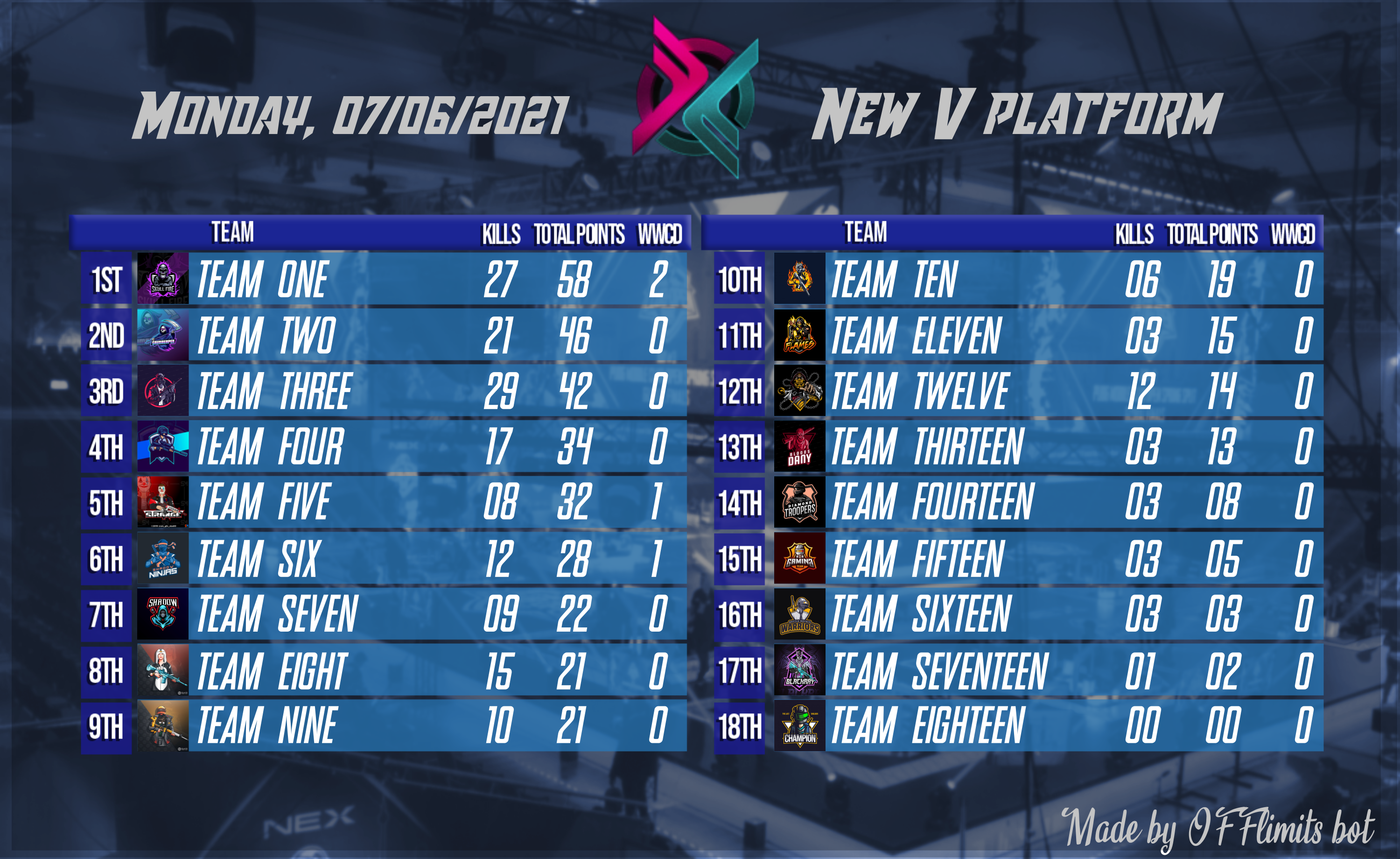
تخصيص النص
أرسل الأمر /setboard customize text.
- وفقًا لتصميمك، أدخل عدد الفرق، علمًا بأن الحد الأدنى 3 والحد الأقصى 25.
- لديك دقيقة واحدة للرد بصورة تصميمك المخصص بصيغة PNG / JPG.
- من القائمة المنسدلة اختر النقاط التي تحتويها لوحتك
- بعد اختيار النقاط، ستبدأ بتنسيق النص الذي سيُطبع في لوحة النتائج

- ردّ برقم الخط الذي تريد تعيينه للوحة النتائج
- سيُطبَّق الخط الذي تختاره على جميع النصوص
- ردّ باسم اللون أو برمز hex لتعيينه للنص الذي تخصّصه حاليًا
نصيحة
استخدم أزرار Discord لتحديد موضع النص وتغيير حجمه
تغيير حجم النص. يُحدث الزران الموجودان على اليسار تغييرًا طفيفًا في الحجم، بينما يُحدث المربعان على اليسار تغييرًا كبيرًا.
تحريك النص إلى اليسار. يزداد مقدار الحركة (المسافة) من الأزرار اليمنى إلى اليسرى.
تحريك النص إلى اليمين. يزداد مقدار الحركة (المسافة) من الأزرار اليمنى إلى اليسرى.
تحريك النص إلى الأعلى. يزداد مقدار الحركة (المسافة) من الأزرار اليمنى إلى اليسرى.
تحريك النص إلى الأسفل. يزداد مقدار الحركة (المسافة) من الأزرار اليمنى إلى اليسرى.
حفظ / التالي
إلغاء تحديد موضع النص الحالي
إيقاف الإعداد مؤقتًا عند النص الحالي، لتتمكّن من متابعته لاحقًا.
في كل مرة تحفظ فيها وتنتقل إلى إعداد النص التالي، سيظهر النص الجديد فوق النص السابق.
التسريع
بعد ضبط الفريق الأول بكل نقاطه، يمكنك استخدام إعدادات الخط نفسها للفريق التالي لتسريع العملية
ملاحظة
إذا كان ردّك «لا»، فسيتعيّن عليك ضبط كل نص للفريق الحالي على حدة. ويفيد ذلك إذا كان تصميمك يتضمن تنسيقًا مختلفًا للفرق.
تخصيص الصور
يمكنك تخصيص لوحة النتائج بإضافة صور مخصصة إليها. لفهم طريقة عمل حزم الصور:
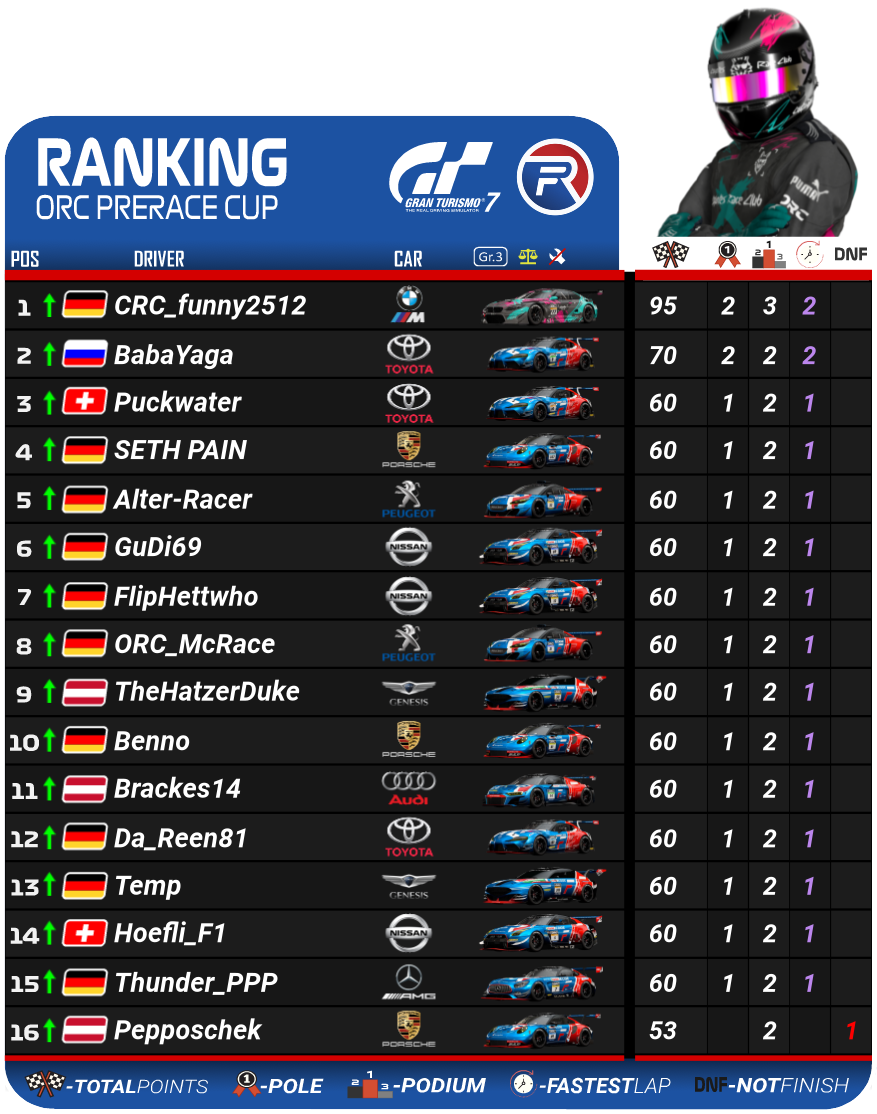
يحتوي مثال لوحة النتائج هذا على 5 حزم صور
- Arrow: لعرض أسهم الصعود والهبوط
- Flag: لعرض أعلام اللاعبين
- Logo: شعارات سيارات اللاعبين
- Car: صورة سيارة اللاعب
- Winner: صورة السائق الكبيرة في الأعلى
كيفية الاستخدام؟
[Player name] 1 2 3 4 flag=ru car=car_name وهكذا لكل لاعب / فريق
كيف تحفظ الصور في الحزم لاستخدامها؟
استخدم الأمر images لإضافة الصور، وحدّد اسم الحزمة.
تنبيه
يجب أن تتطابق جميع الأسماء.
تعرض حزمة winner صورة اللاعب / الفريق صاحب المركز الأول فقط. ولا يمكنك تغيير اسم هذه الحزمة.