
Своя таблица
На этой странице показано, как с помощью бота OFFlimits настраивать эффектные макеты результатов.
О команде
Setboard — это слэш-команда, с помощью которой можно создавать и редактировать красивые таблицы результатов.
Требования
Перед использованием команды нужно настроить бота OFFlimits на сервере. Для этого выполните команду setup — она создаст 2 канала:

Если эти каналы у вас уже есть, setup можно пропустить.
Шаблоны
Примечание
С помощью setboard нельзя настраивать шаблоны таблиц OFFlimits. Чтобы настроить шаблоны, используйте панель управления.
Редактор в панели управления
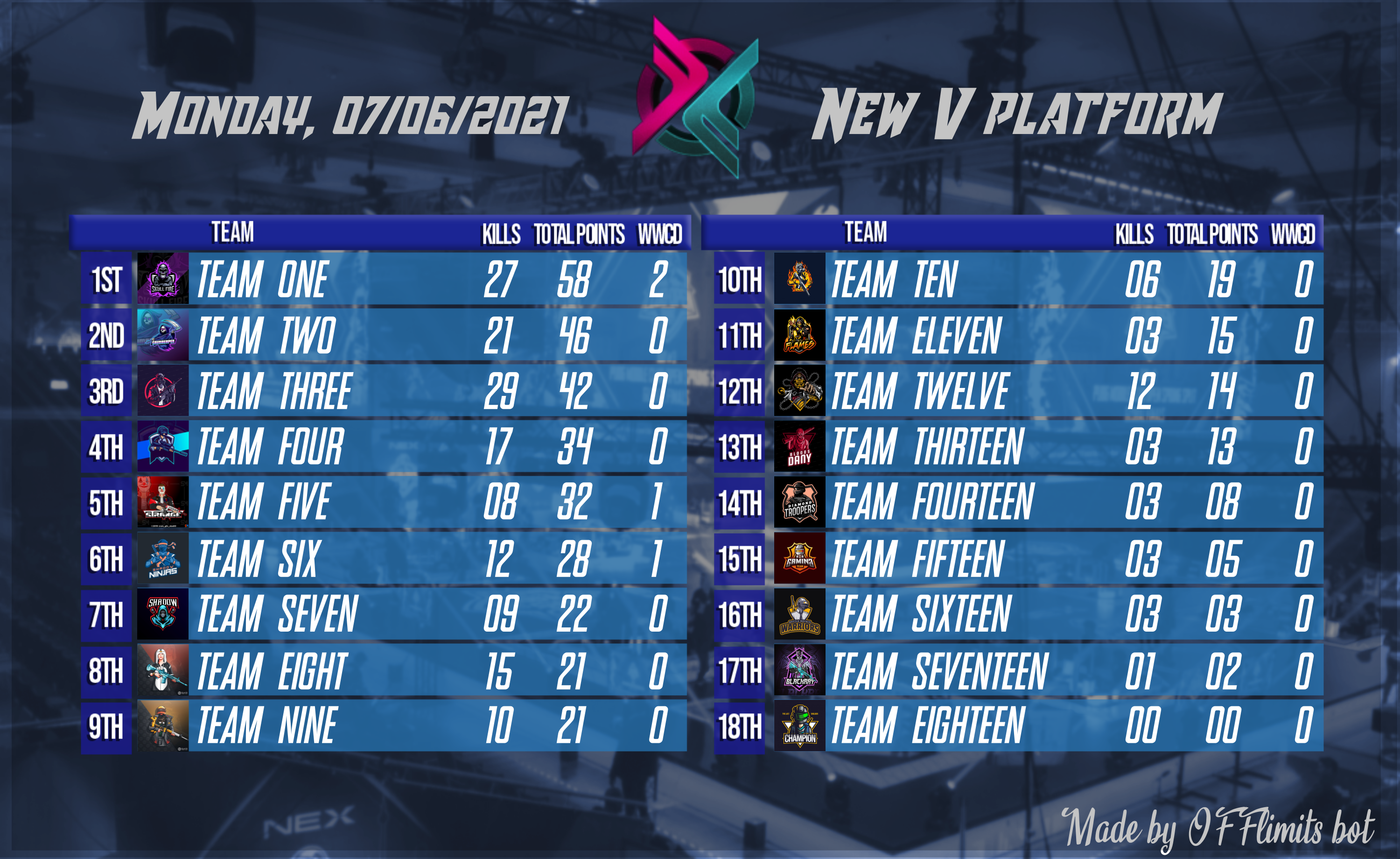
Быстрее всего создать свою таблицу в редакторе в панели управления: откройте свой сервер, а затем Редактор своей таблицы.
- Загрузите дизайн своей таблицы результатов (PNG или JPG, длинная сторона — до 3000 пикселей). Сетку, заголовки и линии рисуйте прямо на изображении: бот лишь выводит поверх него текст и логотипы.
- Настройка (правая панель): количество команд, какие столбцы выводить (общее количество очков, победы, подиумы, сыгранные игры и каждый вариант вашей системы очков), логотипы команд и выводить ли
0для пустых значений. - Перетащите каждое название команды и каждую ячейку с очками на нужное место в предпросмотре. В предпросмотре используются настоящие шрифты бота, поэтому вы видите ровно то, что нарисует
/board custom. Удерживайте Shift при перетаскивании, чтобы переместить весь столбец, или Alt, чтобы переместить всю строку; клавиши со стрелками сдвигают выбранную ячейку на один пиксель. - Панель Выбранное: шрифт (те же номера, что и в списке шрифтов бота), размер, цвет и точное положение. «Скопировать в этот столбец / эту строку / везде» применяет стиль к остальным ячейкам.
- Автоматическая раскладка: расставьте первые две строки, а затем Распределить строки разместит все остальные строки на том же расстоянии (в один или два столбца).
- Сохраните. Таблица хранится точно так же, как созданная через
/setboard, поэтому с ней работают/board custom, ссылка для обмена (⋮ → Ссылка для обмена) и/setboard share use. Экспорт в JSON сохраняет копию, которую потом можно импортировать.
Таблицы, созданные в Discord через /setboard customize text, тоже открываются в редакторе, так что их можно продолжать редактировать там.
Несколько таблиц на сервере
На сервере можно хранить до 10 своих таблиц (например, по одной на турнир или на игровой режим). Одна из них — таблица по умолчанию: именно её рисует /board custom, если не указать название.
- Панель управления: переключатель таблиц на верхней панели редактора показывает таблицы сервера; Новая таблица… создаёт ещё одну, а в меню
⋮есть пункты Переименовать, Дублировать, Использовать для /board custom (сделать таблицей по умолчанию) и Удалить. - Discord: если на сервере несколько таблиц,
/board customспросит, какую нарисовать (таблица по умолчанию отмечена ⭐);/board custom name:<board>позволяет пропустить вопрос. Таблица, которую вы только что закончили создавать в Discord или в панели управления, становится таблицей по умолчанию;/setboard boards selectвыбирает таблицу по умолчанию, а/setboard boards renameи/setboard boards deleteпозволяют управлять таблицами. Каждый сценарий/setboard customize …и/setboard share createсначала спрашивает, о какой таблице идёт речь, а/setboard share useдобавляет импортированную таблицу к уже существующим.
Использование в Discord
Настройка текста
Отправьте команду /setboard customize text.
- Введите количество команд в зависимости от вашего дизайна: минимум 3, максимум 25.
- У вас есть 1 минута, чтобы ответить картинкой своего дизайна в формате PNG / JPG.
- В выпадающем списке выберите очки, которые есть в вашей таблице
- После выбора очков начнётся настройка стиля текста, который будет выводиться в таблице результатов

- Ответьте номером шрифта, который хотите использовать в своей таблице результатов
- Выбранный шрифт будет применён ко всему тексту
- Ответьте названием цвета или hex-кодом для текста, который вы сейчас настраиваете
Совет
Позиционируйте текст и меняйте его размер с помощью кнопок Discord
Изменение размера текста. Две кнопки слева меняют размер немного, а два квадрата слева — сильно.
Сдвиг текста влево. Шаг сдвига увеличивается от правых кнопок к левым.
Сдвиг текста вправо. Шаг сдвига увеличивается от правых кнопок к левым.
Сдвиг текста вверх. Шаг сдвига увеличивается от правых кнопок к левым.
Сдвиг текста вниз. Шаг сдвига увеличивается от правых кнопок к левым.
Сохранить / далее
Отменить позиционирование текущего текста
Приостановить настройку на текущем тексте, чтобы продолжить позже.
Каждый раз, когда вы сохраняете текст и переходите к следующему, новый текст появляется поверх предыдущего.
Ускорение
Настроив первую команду со всеми её очками, вы можете применить те же настройки шрифта к следующей команде, чтобы ускорить процесс
Примечание
Если ответить «нет», каждый текст текущей команды придётся настраивать отдельно. Это пригодится, если в вашем дизайне у команд разное оформление.
Настройка изображений
Таблицу результатов можно дополнить своими изображениями. Чтобы понять, как работают наборы изображений, посмотрите на пример:
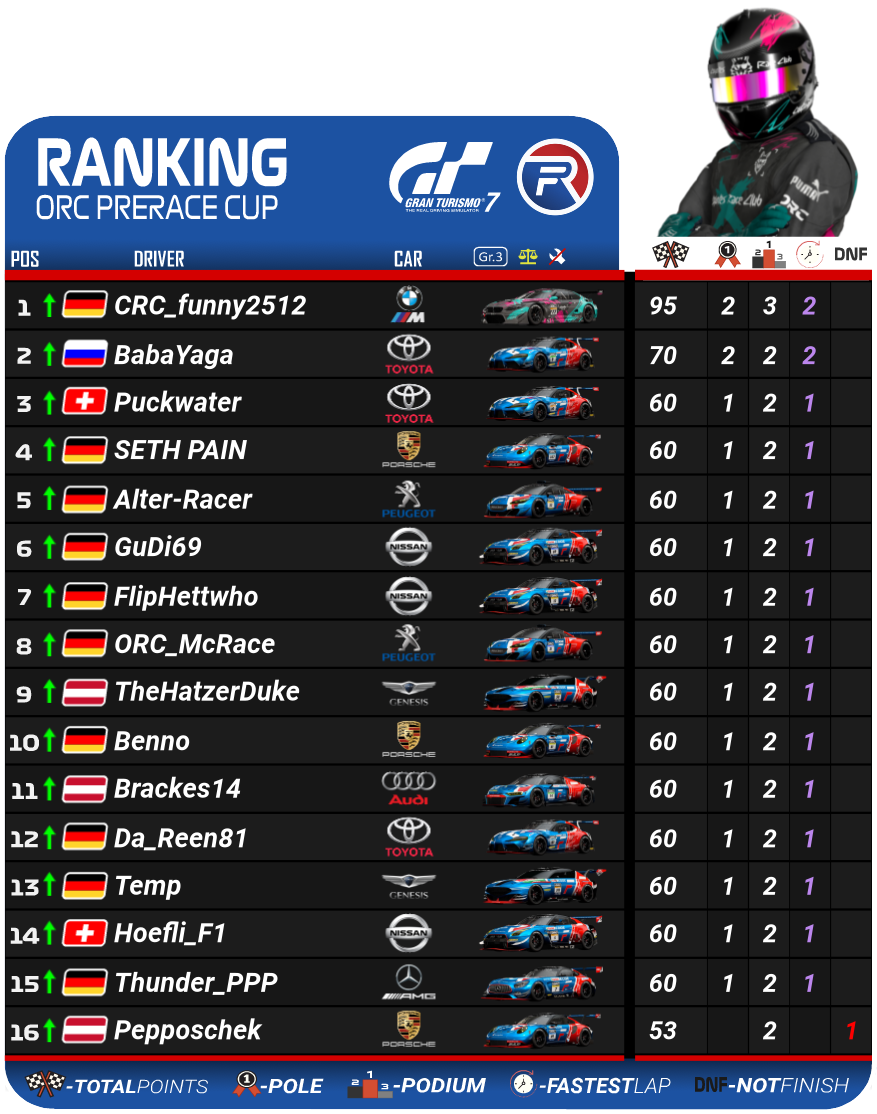
В этом примере таблицы результатов 5 наборов изображений
- Arrow: стрелки вверх и вниз
- Flag: флаги игроков
- Logo: логотипы машин игроков
- Car: картинка машины игрока
- Winner: большое фото гонщика наверху
Как пользоваться?
[Player name] 1 2 3 4 flag=ru car=car_name и так далее для каждого игрока / команды
Как сохранить изображения в наборы, чтобы ими пользоваться?
Добавьте изображения командой images и укажите название набора.
Внимание
Все названия должны совпадать.
Набор winner показывает изображение только для игрока / команды на 1-м месте. Название этого набора изменить нельзя.